
HelloWorld手机版快捷回复怎么用
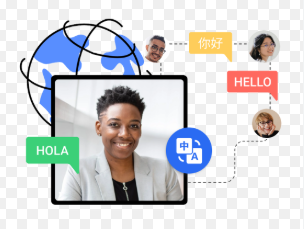
HelloWorld手机版的快捷回复,是把常用短语、翻译模板和智能生成的回复整合成可一键发送的工具,支持多语言互译、语音转写与情感语气选择,并能与微信、WhatsApp、邮件等平台联动。启用后可以手动插入、通过关键词触发或设定自动回复规则,既能提高回复速度,也能保持表达风格一致,适合工作与日常场景同时使用。
先把概念说清楚:快捷回复到底是什么
简单来说,快捷回复就是把你常用的话或机器智能生成的短句,变成随时可用的“模板”或“一键消息”。在HelloWorld里,这不仅仅是复制粘贴——它还支持实时翻译、语气调整、语音转文字和跨平台推送。用费曼法讲给没接触过的人听:想象你有一个随身助手,记住你常说的话,帮你把话翻成对方的语言,还能帮你挑语气,一按就发。
核心功能一览
- 预设模板:保存常用句子(问候、确认、售后回复等)。
- 智能生成:根据上下文或关键字生成自然回复。
- 多语言互译:支持200+语言,自动或手动翻译模板。
- 语音转写:说一句话自动转成文本并可作为快捷回复。
- 情感/语气设定:正式、友好、简短、热情等风格切换。
- 平台联动:在微信、WhatsApp、邮件等聊天窗口直接调用或通过通知栏快捷操作发送。
- 自动触发规则:基于关键词或时间设定自动回复。
适合什么时候用?几种典型场景
举例说明会更直观。
- 跨境电商客服:常见问题、订单状态、退货流程模板提前准备,并在不同语言间切换。
- 商务沟通:会议确认、时间候选、礼貌回复模板,保证语气统一、专业。
- 旅行和临时交流:路况、问路、点餐等短句快速翻译并发送。
- 学习语言:把想说的话先用目标语言生成,再发给对方练习。
- 个人效率:重复性的问候、群公告、自动回复(下班/度假)等。
如何一步步开启与配置(适用于iOS和Android)
我按实际流程写,尽量贴近你打开App的感受。
第一步:打开权限和通知
- 在手机系统设置里允许HelloWorld读取通知和剪贴板(部分平台需要)。
- 允许麦克风权限用于语音转写。
- 允许本地存储用于保存模板和缓存。
第二步:进入快捷回复设置
- 打开HelloWorld→“设置”→“快捷回复/模板管理”。
- 第一次会有向导,建议按向导完成语言和常用平台的授权。
第三步:创建第一个模板
- 点击“新建模板”,输入常用文本,例如“收到,正在处理,会尽快回复”。
- 选择目标语言(可设为自动检测)。
- 可勾选“智能变体”,让系统根据上下文生成不同长度版本。
- 保存并为模板设置快捷键或分类标签。
第四步:启用通知栏/浮窗快捷发送(可选)
- 在设置中开启“通知快捷发送”后,收到消息时下拉通知可以直接选择模板回复。
- 安卓可开启悬浮窗,聊天界面一键呼出模板面板。
模版、变量和智能填充:把模板用到极致
模板不只是死文字。HelloWorld支持变量和占位符,举个例子更好理解:
| 模板 | 说明 |
| “您好,{客户姓名},关于订单{订单号},我们已经在{日期}发出,物流单号:{运单}。” | 变量会被从对话上下文或手动输入中自动填充。 |
| “抱歉,{问题简述},我们会在{预计时间}内处理并回告。” | 适合客服快速响应并承诺时间。 |
此外,智能填充可以读取你在消息中的关键词(比如订单号格式),自动把值插入模板,省去重复输入。
不同语气和翻译策略怎么用
说实话,很多人只用模板不调语气,这挺可惜的。HelloWorld允许你在发送前选择情感设置:
- 正式:适合商务邮件或客户交流,句式完整、礼貌用语。
- 友好:语句更自然、少许俚语或口语感。
- 简洁:适合移动端快速回复,短句优先。
- 热情:加入感谢、热情表达,适合促销或庆祝。
翻译时可以选择“直译优先”或“意译优先”。直译保留原文结构,意译更自然。实务上,客服类首选意译,技术类或合同术语首选直译并标注原文。
与微信、WhatsApp等平台联动的细节
不同平台权限不同,使用上有些差别:
- 微信:因为系统限制,通常通过通知监听或剪贴板粘贴实现一键回复。HelloWorld会在你复制消息后弹出建议回复,或在通知上提供快捷发送按钮。
- WhatsApp/Telegram:很多情况下可以通过悬浮窗直接插入文本并发送,体验更接近原生。
- 邮件/企业IM:可作为草稿插入或通过API直接发送(需要企业授权)。
常见设置一览(快捷表)
| 设置项 | 建议值/说明 |
| 默认语言 | 根据你最常用的聊天对象设置,便于自动翻译 |
| 情感默认值 | 工作选正式、私聊选友好 |
| 通知快捷发送 | 开启:提升速度;关闭:隐私更好 |
| 自动触发关键词 | 小心选择,避免误触发(建议5-10个高频词) |
| 云备份模板 | 开启以便多设备同步 |
几个实用模版示例(可以直接复制改造)
| 场景 | 模板 |
| 订单确认 | “您好,{姓名},您的订单{订单号}已确认,预计发货时间:{日期}。如需修改请回复本条。” |
| 会议邀约 | “嗨,{姓名},可以在{候选时间1}或{候选时间2}开会吗?如果都不行,请告诉我合适时间。” |
| 常规问候 | “早上好!今天有事吗?需要我帮忙跟进的请直接回复。” |
| 道歉与补偿 | “非常抱歉给您带来不便,我们已经着手处理,作为补偿将为您提供{补偿方案},感谢理解。” |
遇到问题怎么排查(我常用的三步法)
- 权限检查:先确认通知、麦克风、存储权限都已开启。
- 临时关闭再开启:如果模板不弹出,试着在系统设置里关闭并重新允许通知监听或悬浮窗。
- 日志与同步:检查模板是否云同步,若不同步可能是网络或备份权限问题。
如果仍然有问题,导出日志给客服通常能比较快定位。别忘了在反馈里附上出问题时的具体平台和步骤,这样更容易复现。
隐私与安全:你关心的点
很多人担心模板会泄露敏感信息,HelloWorld通常有这些保护措施(以常见实现为例):
- 本地优先:模板默认保存在本地,不上传云端,除非你手动开启云备份。
- 加密传输:如果启用云同步,通信使用端到端或TLS加密。
- 可选黑名单:不在敏感应用中启用快捷发送,避免在银行或密码管理类应用触发。
- 日志管理:错误日志可选择不包含聊天内容,仅包含错误栈。
建议不要把明文密码、完整证件号等敏感信息写进模板;需要临时发送时用变量手动填写。
高级技巧(用到会省很多时间)
- 批量导入/导出模板:把常用模板从电脑导入,或者团队共享一套客服模板。
- 结合快捷键:如果用外接键盘,设置热键可以更快调出面板。
- 定时自动回复:设置下班自动回复或节假日自动说明,结合翻译避免语言误解。
- 上下文感知生成:开启智能生成后,输入一句话让系统基于上文写出三种风格的回复,挑一个就发。
几个真实的小贴士(来自我自己的使用经验)
- 刚开始别建太多模板,先用10个高频的,之后按数据再优化。
- 模板命名要有规则,比如“场景-语气-语言”(订单-正式-中英),搜索更方便。
- 把常用变量预先定义(比如公司名称、标准问候),多人协作时一致性好看得见。
- 在高敏感对话(法律、合同)里尽量关闭自动翻译和智能生成,人工校对后再发。
写到这里,我自己又想起几个小场景:有人会把“谢谢,已读”做成快捷回复用于群里统一应答;也有人把“请稍等,我查一下”设为语音触发,这样在开会或走路时也能快速应答。总之,快捷回复的价值不只是省时间,更是让你的表达有一致性、有可控性。